30 anos desde que entrou no mercado, o Microsoft Excel continua sendo o software mais amplamente utilizado pelas empresas. Apesar de seu amplo uso, os recursos completos do Excel ainda são pouco compreendidos. Dos 100.000 trabalhadores que testamos nos últimos três anos, menos da metade sabe o que a Formatação Condicional – um recurso essencial – ainda sabe.Então, quais são os fundamentos do Excel? Analisamos artigos escritos por especialistas em Excel e combinamos isso com dados agregados de milhares de nossos usuários para compilar uma lista das 100 funções e recursos mais úteis do Excel, incluindo Tabelas Dinâmicas, Referências Absolutas, Formatação Condicional e muito mais.
Para todos aqueles que precisam de uma dose rápida de dicas para melhorar sua proficiência em Excel, confira as 10 principais dicas abaixo. Mas faça o download dos 100 completos e faça o seu caminho para aproveitar ao máximo este maravilhoso guia.
Conheça o Curso de Excel 100% online
Então vamos começar!
1. Formatação Condicional

Compreender nosso mundo barulhento e rico em dados é difícil, mas vital. Bem utilizada, a Formatação Condicional traz à tona os padrões do universo, conforme capturado pela sua planilha. É por isso que especialistas e usuários do Excel votam nesse recurso como o mais importante. Isso pode ser sofisticado. Mas mesmo as mais simples alterações de cores podem ser extremamente benéficas. Suponha que você tenha volumes vendidos pela equipe de vendas todos os meses. Apenas três cliques podem revelar os 10% melhores vendedores com desempenho e iniciar uma importante conversa de negócios.
2. Tabelas Dinâmicas
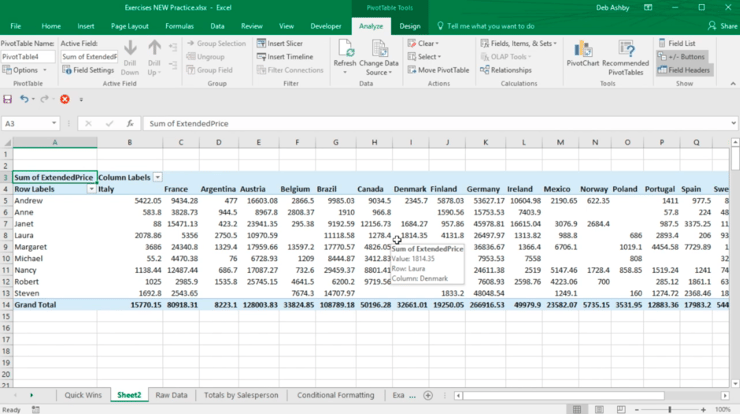
Às 4 horas para obter a proficiência, você pode adiar o aprendizado de Tabelas Dinâmicas, mas não o é. Use-os para classificar, contar, total ou dados médios armazenados em uma planilha grande e exibi-los em uma nova tabela, cortada da maneira que desejar. Essa é a principal coisa aqui. Se você deseja ver apenas os números de vendas de determinados países, linhas de produtos ou canais de marketing, é trivial. Aviso: verifique se seus dados estão limpos primeiro!
3. Colar Especial
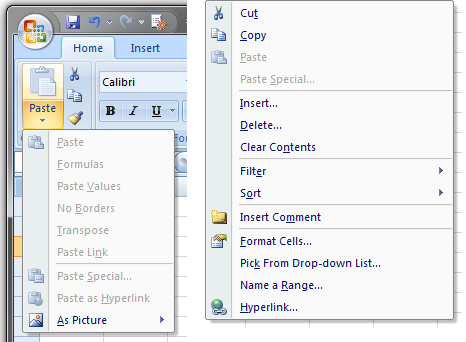
Pegar (por exemplo, copiar) alguns dados de uma célula e colá-los em outra célula é uma das atividades mais comuns no Excel. Mas há muito que você pode copiar (formatação, valor, fórmula, comentários etc.) e, às vezes, não copia tudo. O exemplo mais comum disso é onde você deseja perder a formatação. O local para onde esses dados estão indo é sua própria planilha com seu próprio estilo. É chato e feio plonk na formatação de outros lugares. Então, basta copiar os valores e tudo o que você obterá é o texto, o número, qualquer que seja o valor. O atalho após copiar a célula (Ctrl C) é Alt ESV – mais fácil de fazer do que parece. O outro grande é o Transpose. Isso vira linhas e colunas em segundos. Atalho Alt ES E.
4. Adicione várias linhas
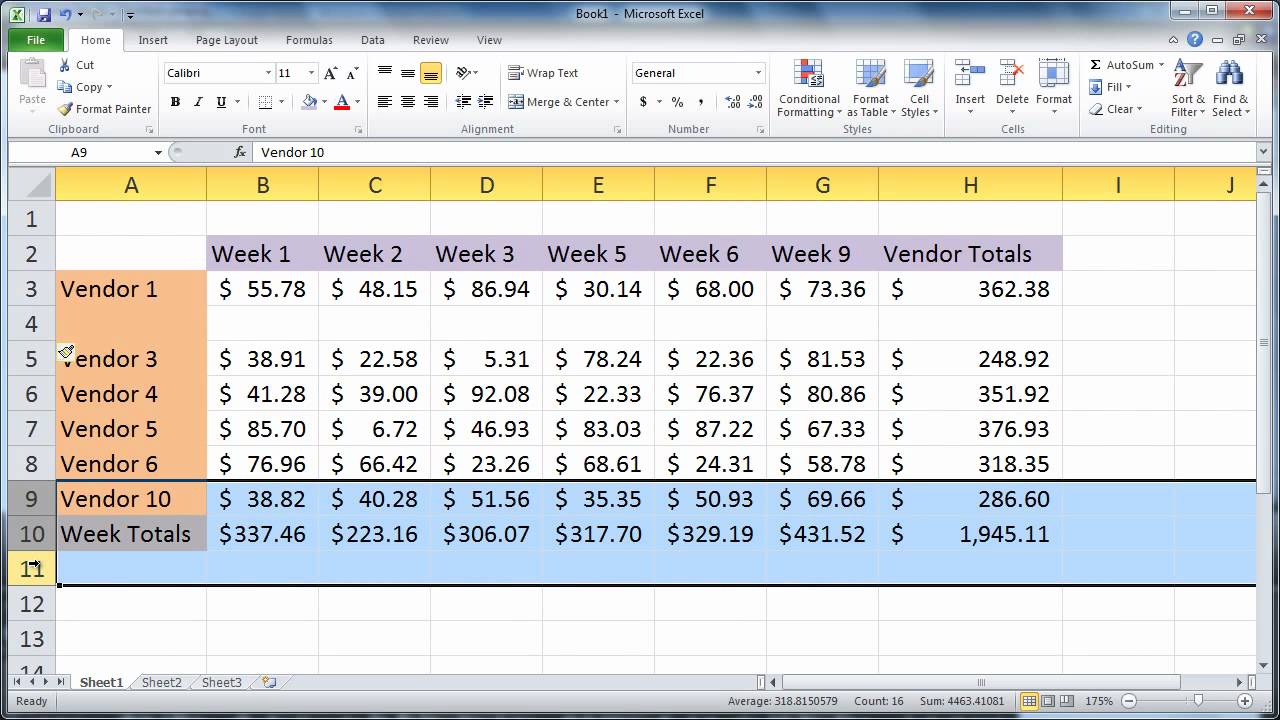
Provavelmente uma das atividades mais frequentemente realizadas em folhas de cálculo. Ctrl Shift + é o atalho, mas, na verdade, leva mais tempo do que clicar com o botão direito do mouse nos números de linha à esquerda da exibição do Excel. So Right Click é a nossa recomendação. E se você quiser adicionar mais de uma, selecione quantas linhas ou colunas desejar adicionar e clique com o botão direito e adicione.
5. Referências Absolutas
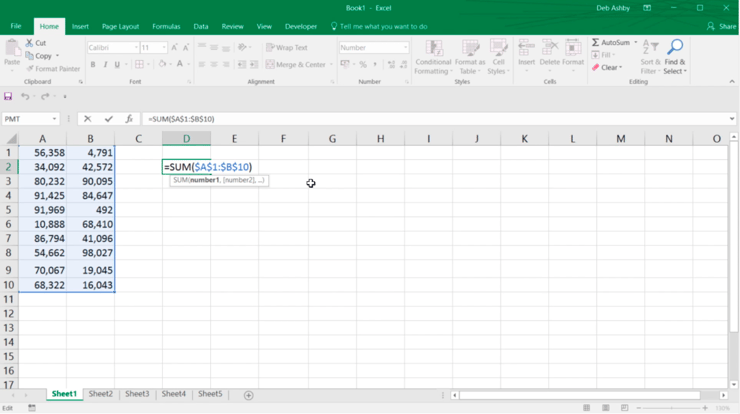
Indispensável! O dólar na frente da letra corrige a coluna, o sinal de dólar na frente do número corrige a linha, F4 alterna entre as quatro combinações possíveis. Experimente com o seguinte exercício. Digite três alimentos horizontalmente nas células B1, C1, D1 (azeitonas, granola, tomate) e três cores nas células A2, B2, C2 (verde, azul, amarelo). Agora digite a célula B2 ‘= A2 & “” & B1’. Parabéns: Azeitonas Verdes! Agora – e aqui está o exercício – adicione cifrões para que, ao copiar a fórmula, fique verde tudo. Ou apenas Granola, mas de cores diferentes. Experimentar!
6. Otimização de impressão
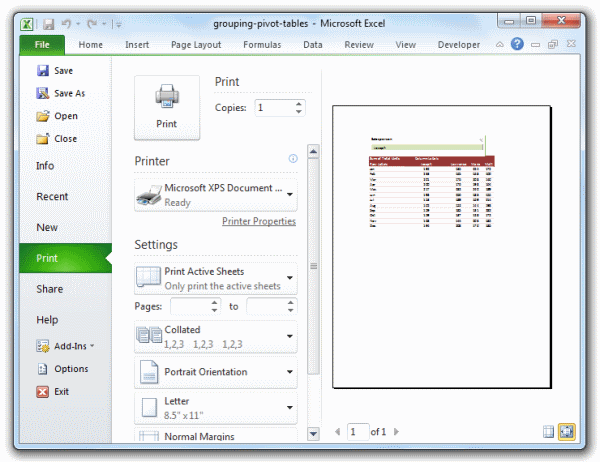
Todo mundo tem problemas para imprimir no Excel. Mas imagine se o que você imprimiu sempre foi exatamente o que você pretendia. É possível. Mas existem alguns componentes para isso: visualização de impressão, ajuste a uma página, ajuste de margens, seleção de impressão, cabeçalhos de impressão, retrato versus paisagem e design de planilha. Invista tempo para se sentir confortável com isso. Você realizará essa tarefa muitas e muitas vezes em sua vida profissional.
Conheça o Curso de Excel 100% online
7. Estenda a fórmula entre / para baixo
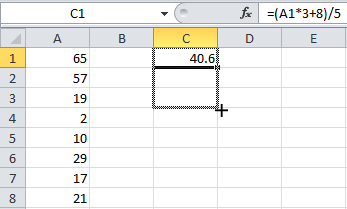
A beleza do Excel é sua fácil escalabilidade. Obtenha a fórmula certa uma vez e o Excel produzirá o cálculo certo um milhão de vezes. A cruz + é útil. Se você clicar duas vezes, ele diminuirá o processo se você tiver dados contínuos. Às vezes, copiar e colar (pasta comum ou fórmulas de pasta) será mais rápido para você.
8. Preenchimento instantâneo
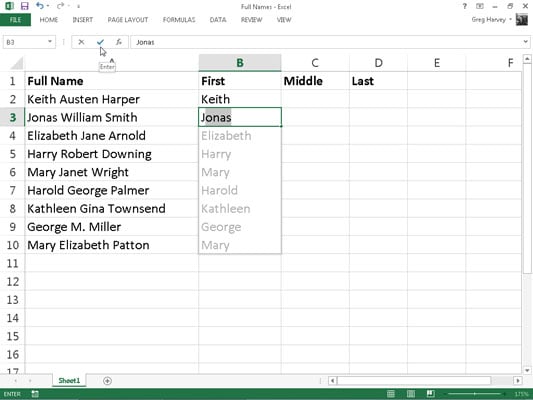 O Excel desenvolveu uma mente própria em 2013. Digamos que você tenha duas colunas de nomes e precise criar endereços de email a partir de todas. Faça isso na primeira linha e o Excel descobrirá o que você quer dizer e o restante. Antes de 2013, isso era possível, mas dependia de uma combinação de funções (FIND, ESQUERDA, etc.). Agora isso é muito mais rápido e impressionará as pessoas. Se o Preenchimento do Flash estiver ativado (Opções de arquivo avançadas), ele deverá começar a funcionar enquanto você digita. Ou faça isso manualmente clicando em Dados> Preenchimento em Flash ou Ctrl E.
9. ÍNDICE-PARTIDA

Essa é uma das combinações mais poderosas de funções do Excel. Você pode usá-lo para procurar um valor em uma grande tabela de dados e retornar um valor correspondente nessa tabela. Digamos que sua empresa tenha 10.000 funcionários e haja uma planilha com todos eles, com muitas informações, como salário, data de início, gerente de linha etc. Mas você tem uma equipe de 20 pessoas e só está realmente interessado neles. O INDEX-MATCH pesquisará o valor dos membros da sua equipe (eles precisam ser únicos, como email ou número de funcionário) nessa tabela e retornará as informações desejadas para sua equipe. Vale a pena pensar nisso, pois é mais flexível e, portanto, mais poderoso que os VLOOKUPs.
10. Filtros

Explore os dados em uma tabela rapidamente. A filtragem oculta efetivamente dados que não são de interesse. Geralmente, há um valor (por exemplo, carros azuis) que você está procurando e os Filtros os exibirão e esconderão o resto. Porém, nas versões mais modernas do Excel, agora você também pode filtrar valores numéricos (por exemplo, maiores que 10%, etc.) e cor da célula. A filtragem se torna mais poderosa quando você precisa filtrar mais de uma coluna em combinação, por exemplo, cores e veículos para encontrar seu carro azul. Alt DFF é o atalho (mais fácil do que parece – experimente). A formatação e classificação condicionais servem a propósitos relacionados. A classificação envolve reorganizar sua planilha, o que é intrusivo e pode não ser desejável. A formatação condicional traz visualização. A filtragem é rápida e eficaz. Escolha bem.